 塔台
塔台TOWER HANDBOOK
地区地图与延迟
看懂点阵地图、地区来源和不同测试的含义。
点阵地图怎么用
订阅页地图展示节点覆盖的国家与地区,点击有节点的国家轮廓可查看该地区节点,支持缩放和平移。地图在本机绘制。颜色对应延迟状态,未测试与不可达有独立色彩,具体以图例为准。
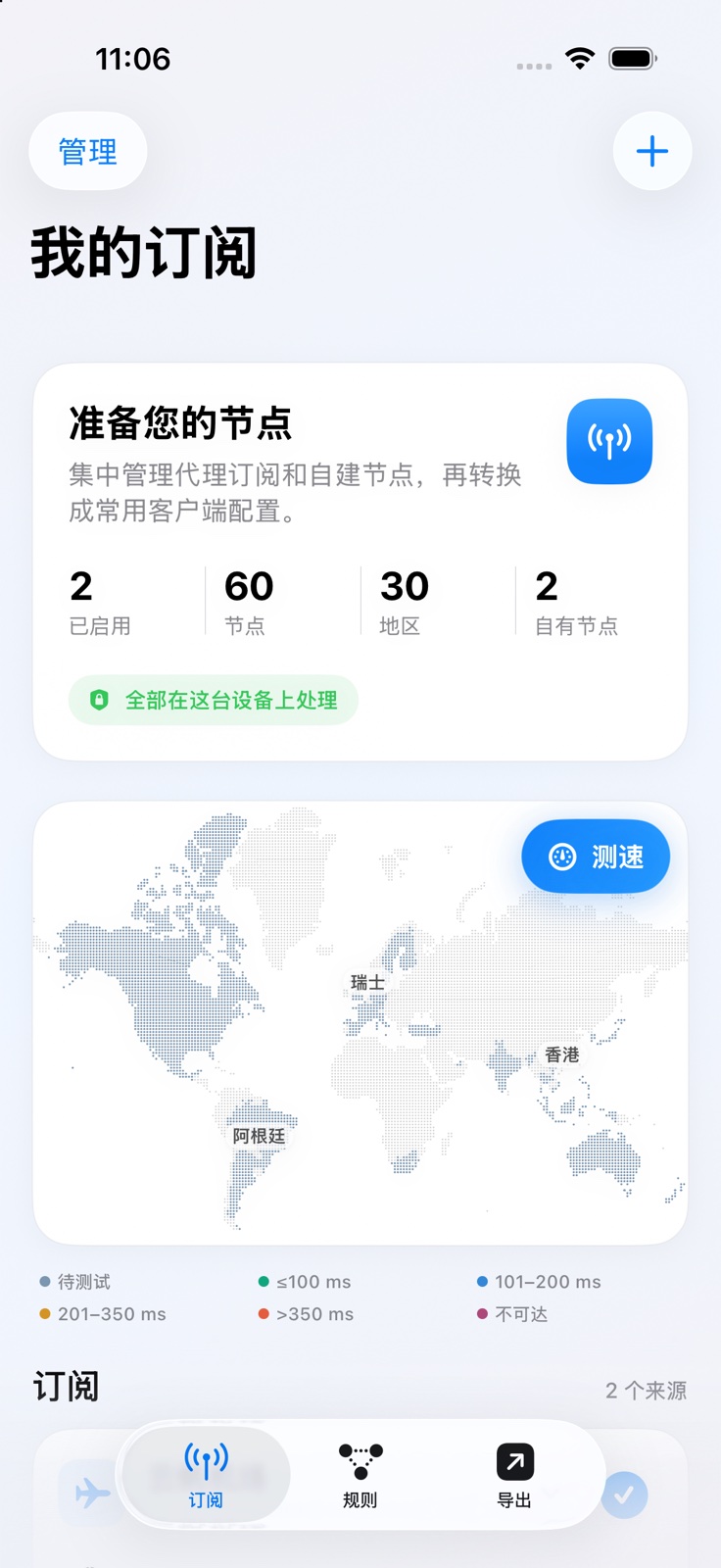
点阵地图展示节点地区;右上角为测速入口。
塔台 1.0.8 · iOS 模拟器真实界面 · 演示数据点击图片查看原尺寸
- 查看覆盖地区
- 点国家查看节点
- 缩放或收起地区列表
地区识别与修正
识别顺序是手动指定优先,其次看节点名里的旗帜、国名、城市或国家代码,最后才用服务器 IP 查询内置离线库。名字误导或中转服务器都可能造成与实际出口不一致。到节点详情中的「地区」手动修正。
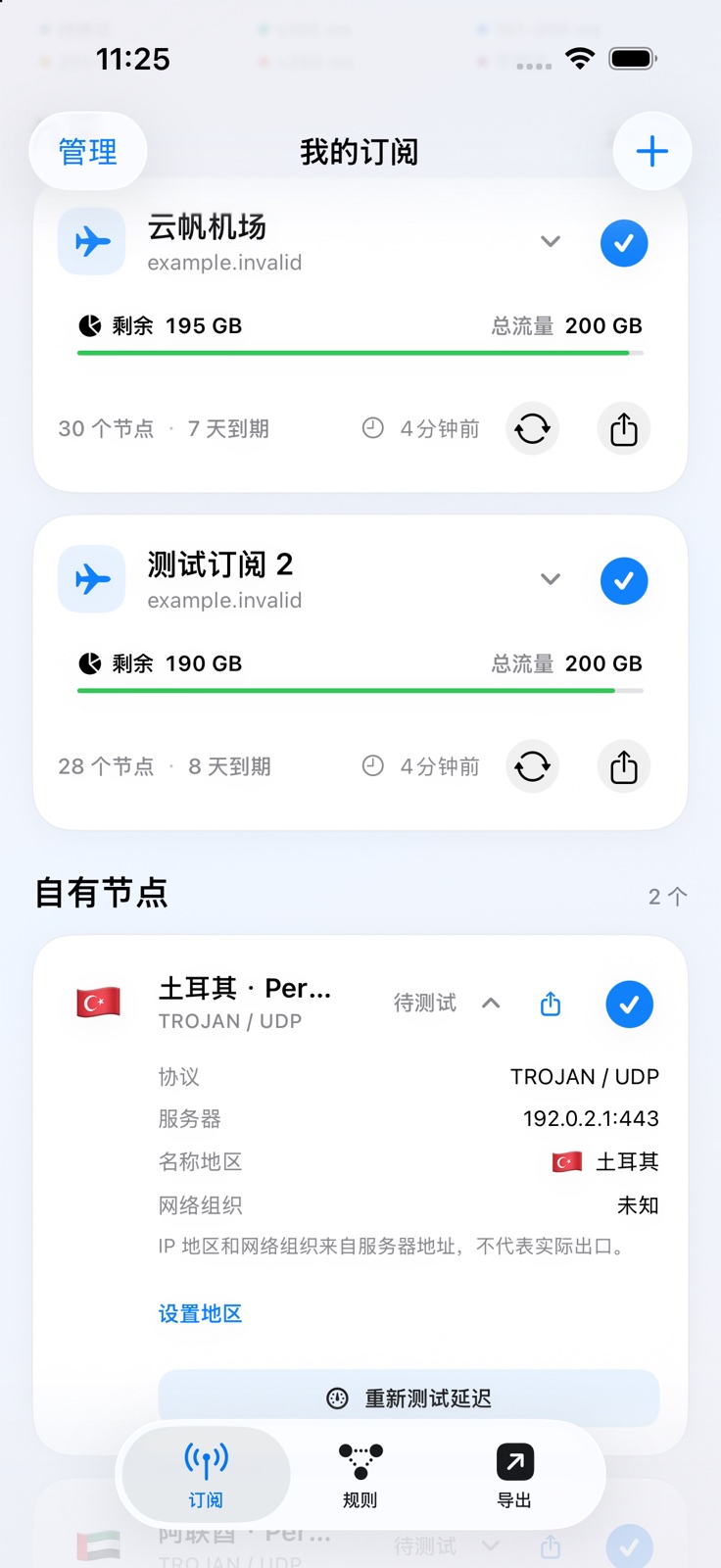
节点详情中的“设置地区”用于修正自动识别结果。
塔台 1.0.8 · iOS 模拟器真实界面 · 演示数据点击图片查看原尺寸
- 打开节点详情
- 选择地区
- 确认地图与分组
测速与停止
地图上的「测速」可测试节点;进行时显示进度并可停止。节点详情可以单独重新测试。长按「测速」选择自动、ICMP 或 TCP 测试方式。自动优先 ICMP,失败时仅对适合的协议尝试 TCP,并明确标注端口测试。
点击地图右上角“测速”开始测试,运行中可停止。
塔台 1.0.8 · iOS 模拟器真实界面 · 演示数据点击图片查看原尺寸
- 开始测速
- 查看进度与结果
- 需要时停止或重测
发现说明与界面不一致? 告诉我们 ↗