 塔台
塔台TOWER HANDBOOK
局域网共享
把 iPhone 里生成的配置交给电脑、安卓和路由器。
开启共享入口
让 iPhone 和接收设备连接同一个可信局域网。在导出页选择「局域网共享」;选择该目标会尝试开启,未运行时点「开启局域网订阅」。首次按系统提示允许本地网络权限,确认状态变成「正在共享」且出现链接。
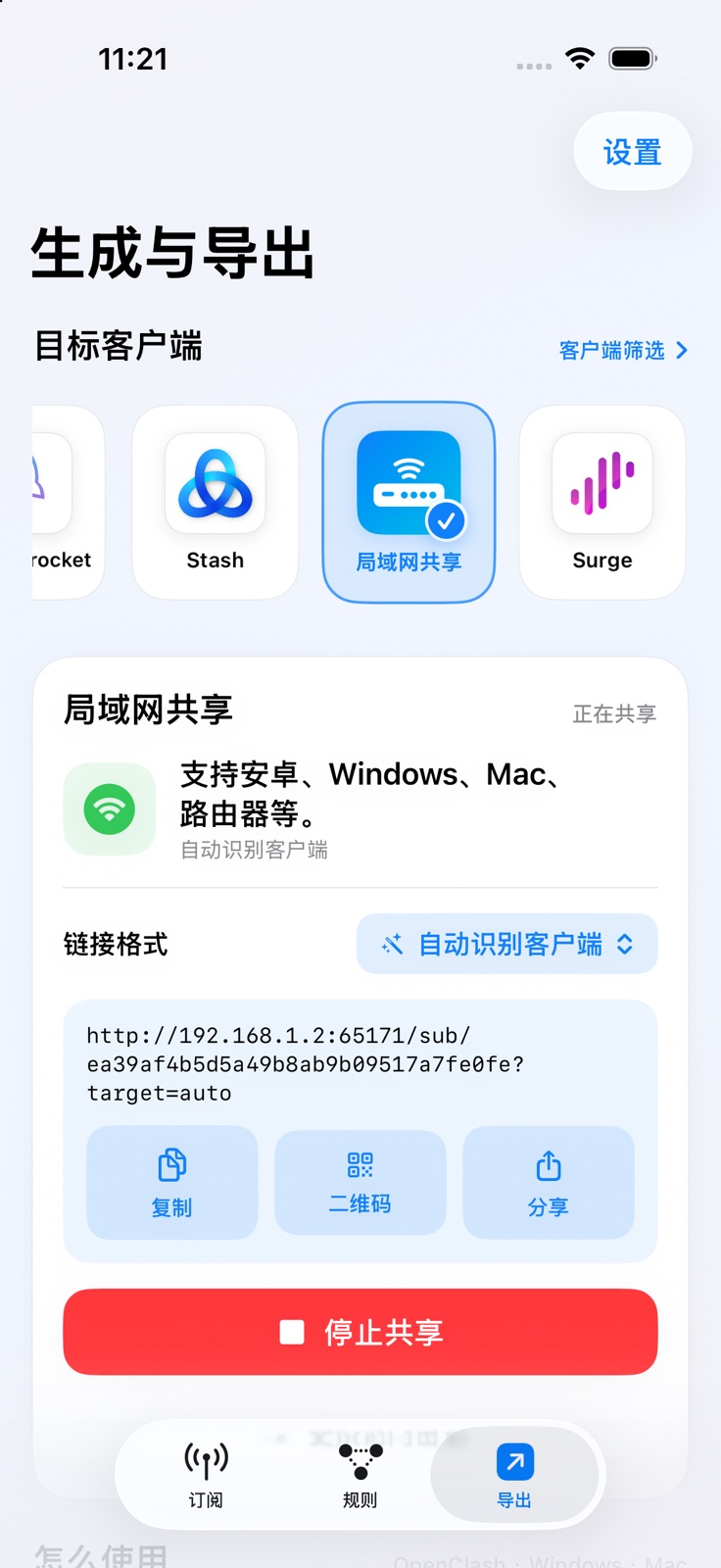
导出页选择“局域网共享”,出现地址即表示共享运行中。图中是已停止服务的演示地址。
塔台 1.0.8 · iOS 模拟器真实界面 · 演示数据点击图片查看原尺寸
- 连接同一局域网
- 导出 → 局域网共享
- 确认正在共享和链接
接收设备如何添加
复制链接,或显示二维码、使用分享。电脑、安卓或路由器的客户端选择添加订阅/远程配置,粘贴塔台显示的完整链接并更新。保持塔台前台运行,接收完成后在客户端选择配置并启动。
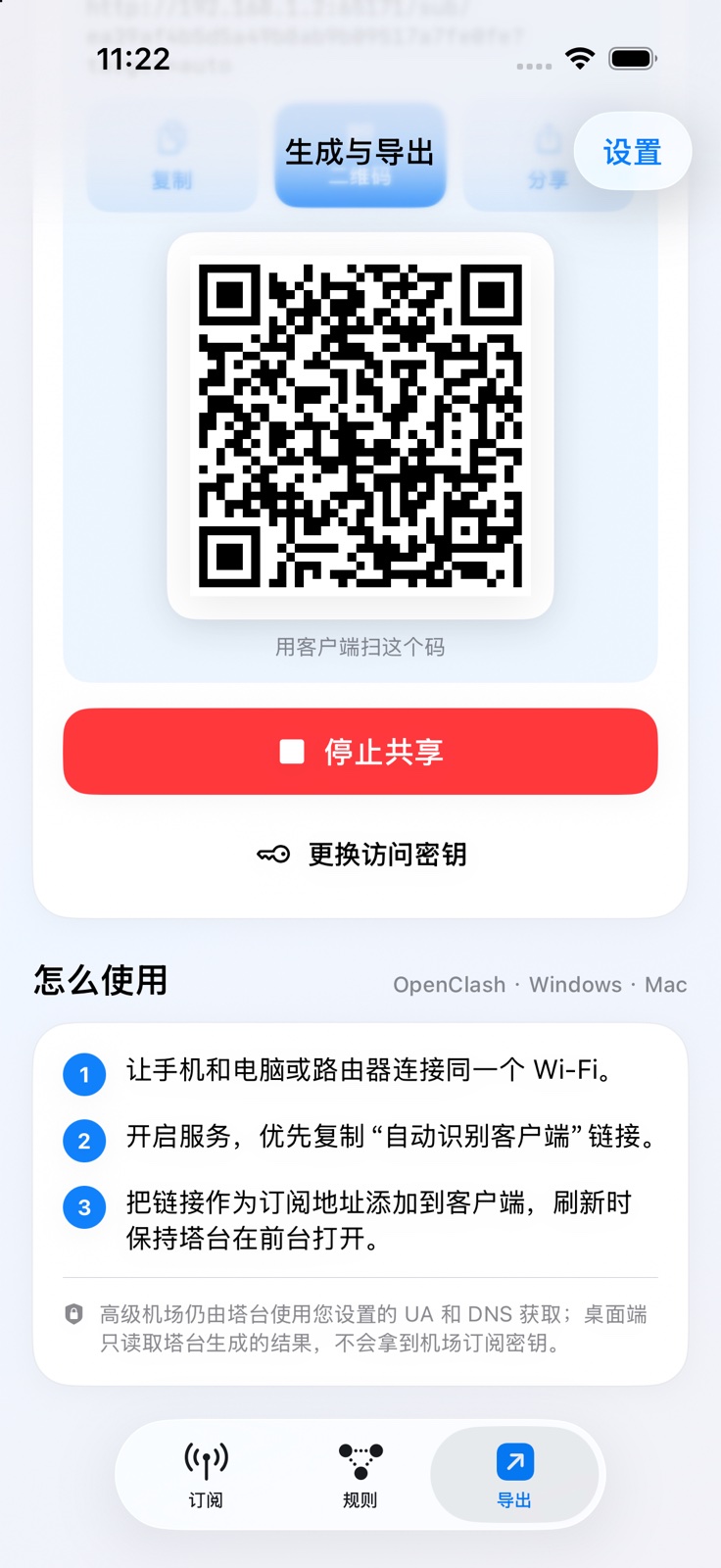
接收设备使用同一 Wi-Fi,扫描二维码或复制上方链接添加订阅;图中演示链接已停用。
塔台 1.0.8 · iOS 模拟器真实界面 · 演示数据点击图片查看原尺寸
- 复制或扫描完整链接
- 客户端添加订阅并更新
- 接收完成后启动配置
自动识别与手动格式
默认根据请求的 User-Agent 自动识别客户端。路由器工具或下载器识别不准时,在「链接格式」手动选择实际目标,再复制新链接。浏览器能打开链接只证明能取到响应,最终还需用目标客户端加载。
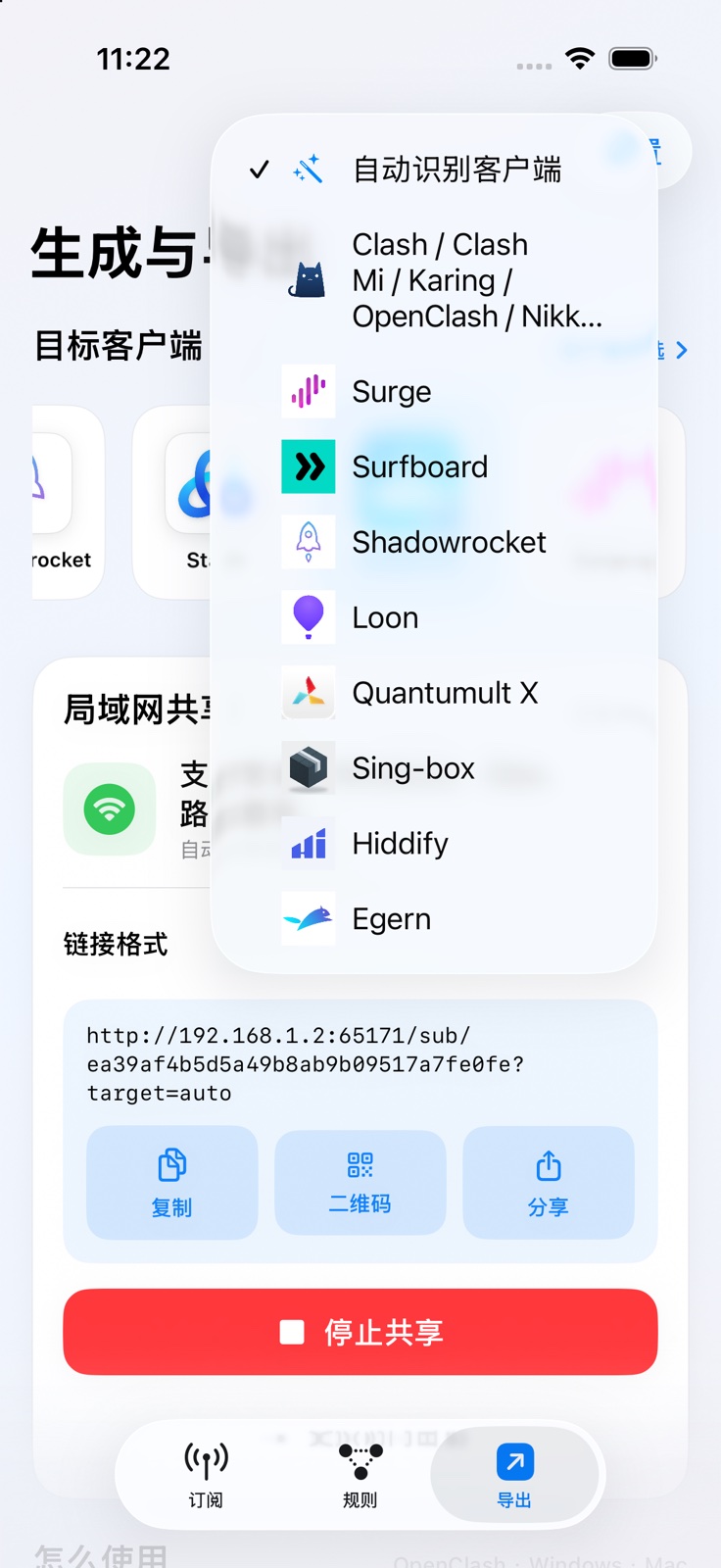
链接格式默认自动识别客户端,也可在菜单中指定格式。
塔台 1.0.8 · iOS 模拟器真实界面 · 演示数据点击图片查看原尺寸
- 先用自动识别
- 识别不准时指定格式
- 重新复制并更新链接
更新、停止和换密钥
需要拉取配置时让塔台保持前台并确认共享正在运行。点「停止共享」停止服务;「更换访问密钥」使所有旧链接失效,接收设备需要替换为新链接。切网后 iPhone 地址可能改变,重新查看链接。
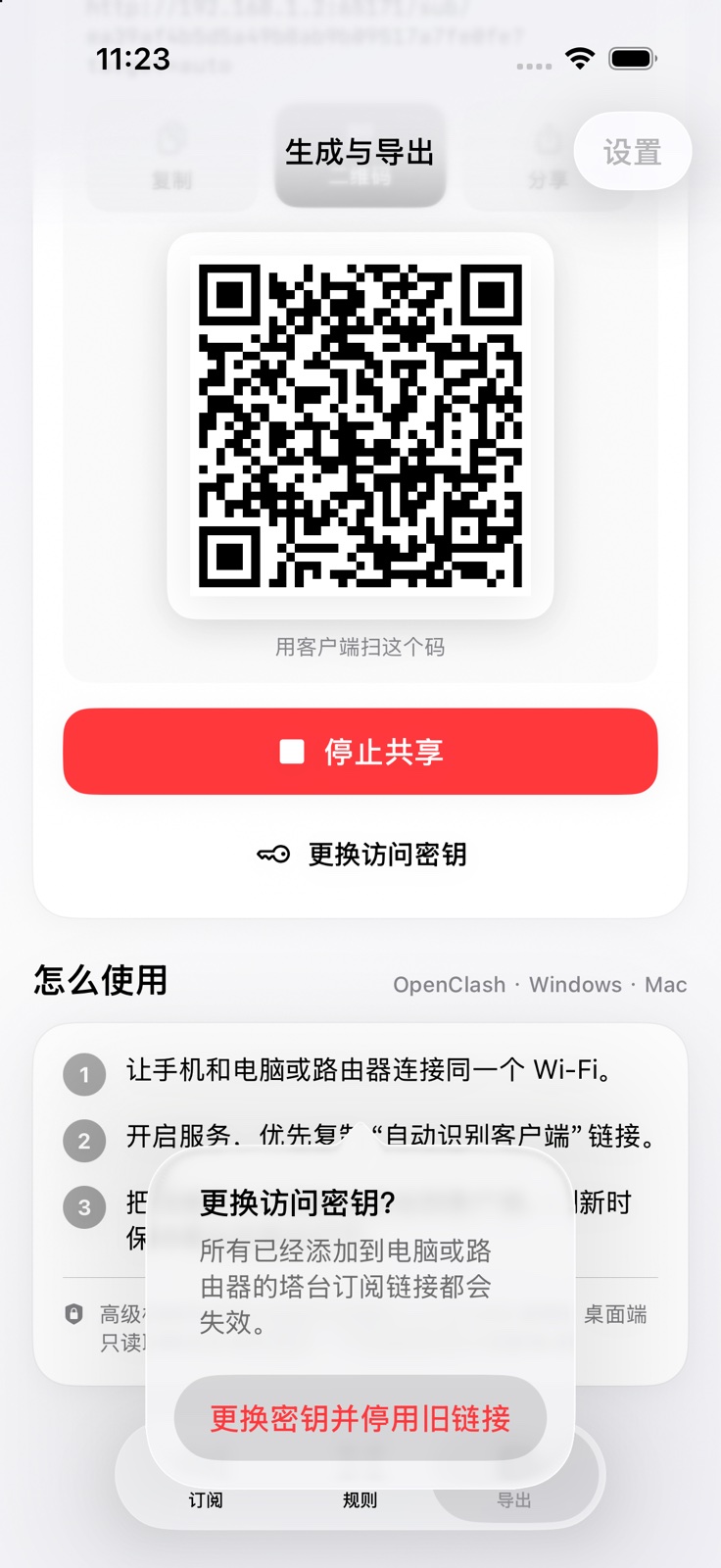
停止共享关闭服务;更换访问密钥会让旧链接失效,需要重新添加。
塔台 1.0.8 · iOS 模拟器真实界面 · 演示数据点击图片查看原尺寸
- 前台共享时请求配置
- 完成后停止共享
- 撤销旧链接用更换密钥
连不上怎么排查
先确认塔台前台且状态为正在共享,再核对两端处于同一可互通网络;访客 Wi-Fi、AP 隔离、VPN 路由或防火墙可能阻止访问。检查 iOS 的本地网络权限;最后核对格式、完整密钥以及是否更换过网络或密钥。
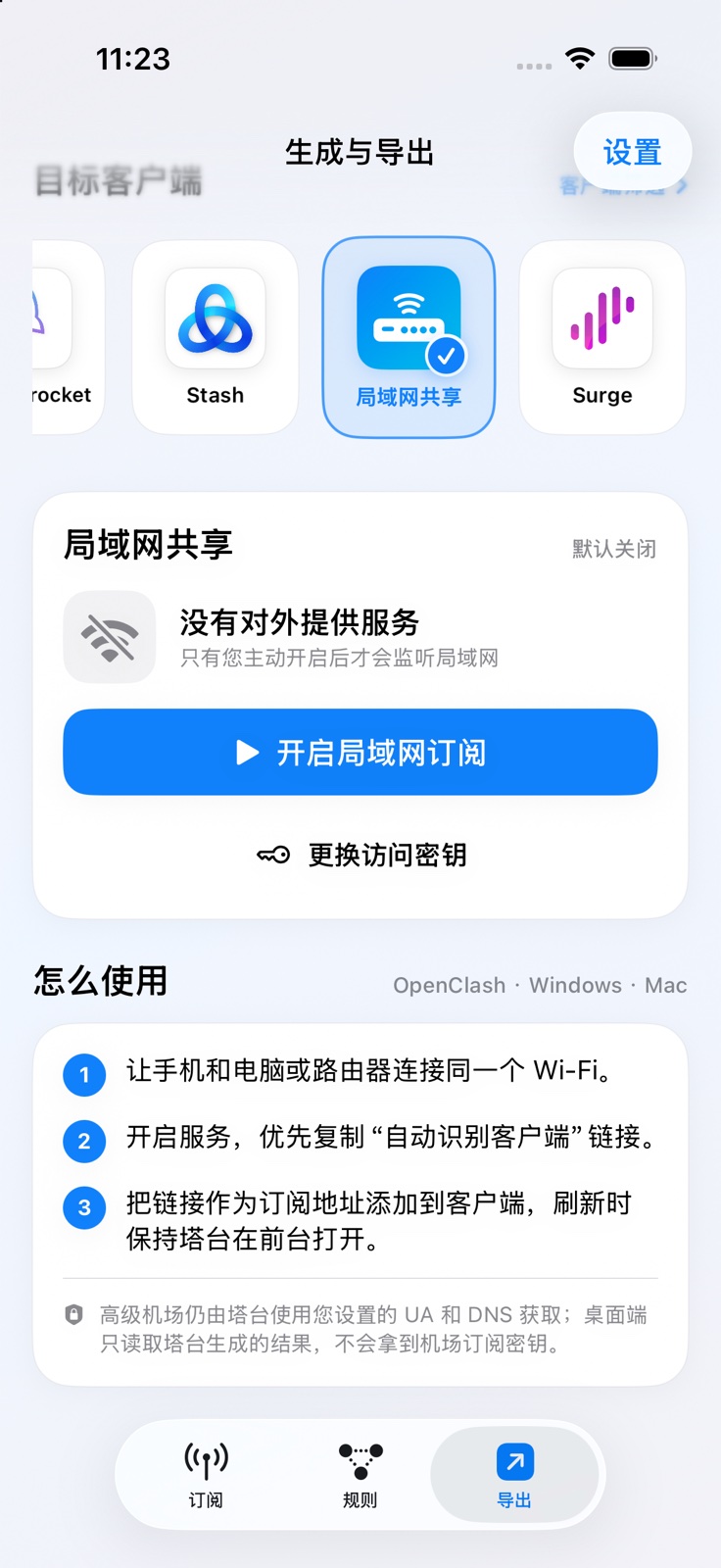
显示“没有对外提供服务”时,先点击开启,再检查同一 Wi-Fi 和前台运行。
塔台 1.0.8 · iOS 模拟器真实界面 · 演示数据点击图片查看原尺寸
- 检查前台、状态与权限
- 检查同网段和隔离设置
- 重新复制地址并指定格式
发现说明与界面不一致? 告诉我们 ↗