 塔台
塔台TOWER HANDBOOK
添加订阅与扫码
链接、二维码、批量粘贴,以及每个订阅的请求选项。
粘贴链接
在「订阅」页点加号,选择粘贴方式。打开面板会请求一次剪贴板读取;只有受支持内容才自动填入。没有填入时可点「从剪贴板重新粘贴」。名称可选,用来区分多个来源。HTTP 和 HTTPS 订阅均可识别,优先使用服务商提供的 HTTPS 地址。
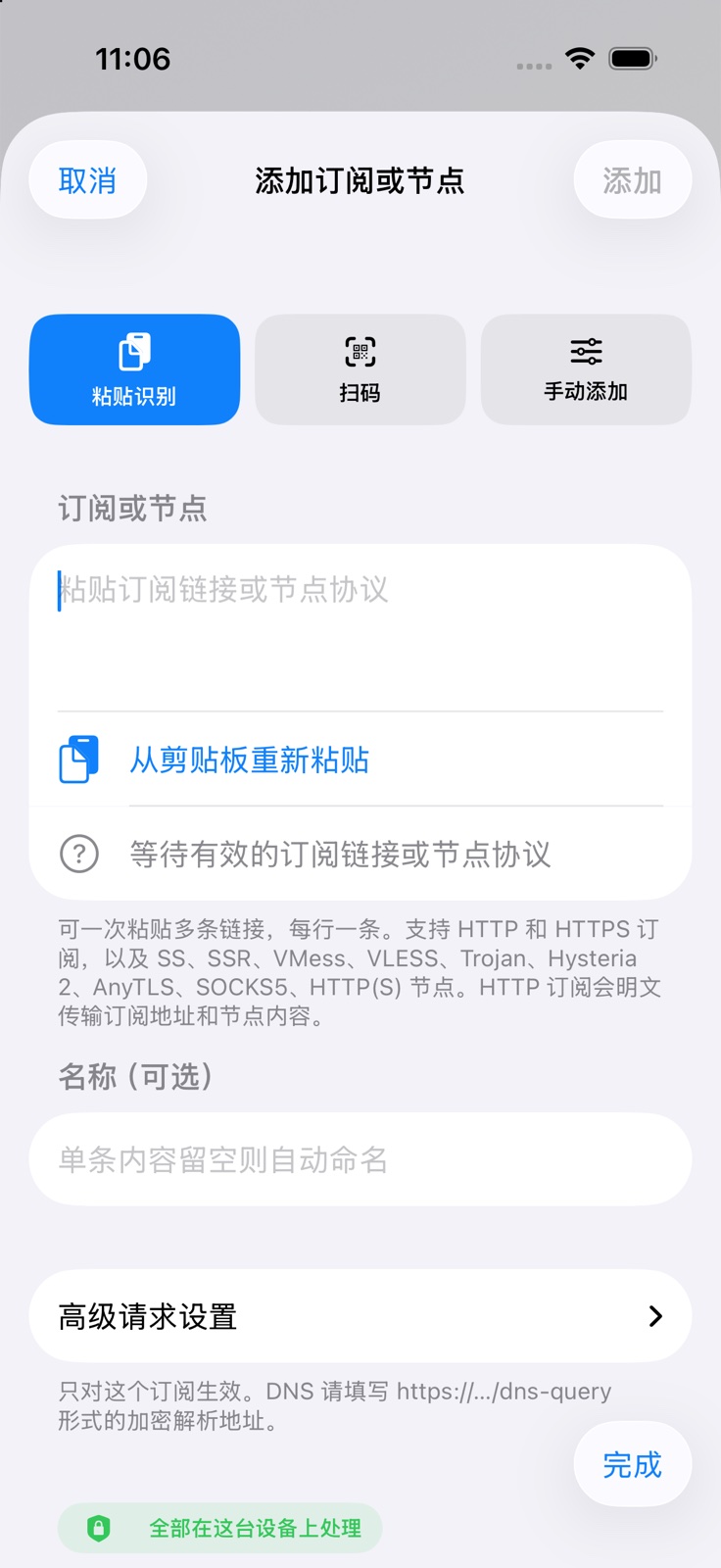
将订阅或节点链接粘贴到输入框,再点右上角添加。
塔台 1.0.8 · iOS 模拟器真实界面 · 演示数据点击图片查看原尺寸
- 打开添加面板
- 粘贴链接,每行一条
- 确认识别结果并保存
扫描二维码
切换到扫码方式,将订阅或节点二维码放入取景区域,识别后检查结果再添加。首次使用需要相机权限;拒绝后可在 iOS 设置中为塔台开启相机,或改用粘贴链接。
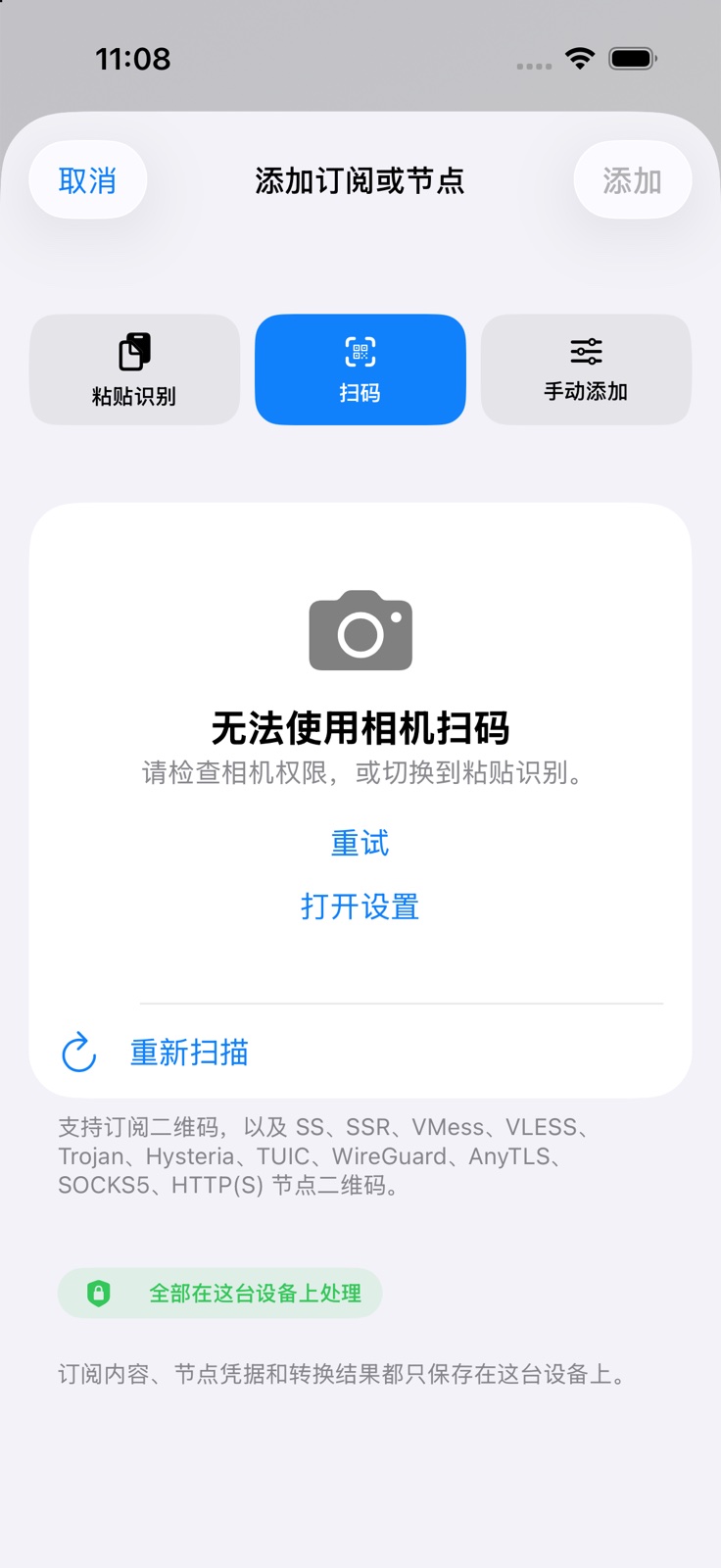
选择“扫码”。此图是模拟器无相机时的真实提示;真机需允许相机权限。
塔台 1.0.8 · iOS 模拟器真实界面 · 演示数据点击图片查看原尺寸
- 选择扫码
- 对准订阅或节点二维码
- 确认识别内容
User-Agent 与订阅 DNS
添加或编辑订阅的高级请求设置只影响这个订阅。User-Agent 是向服务商表明请求客户端的标识,有些服务商据此返回不同格式。DNS-over-HTTPS 用来解析请求所需域名,填写 https://…/dns-query 形式的地址;没有明确需求时保持空白。
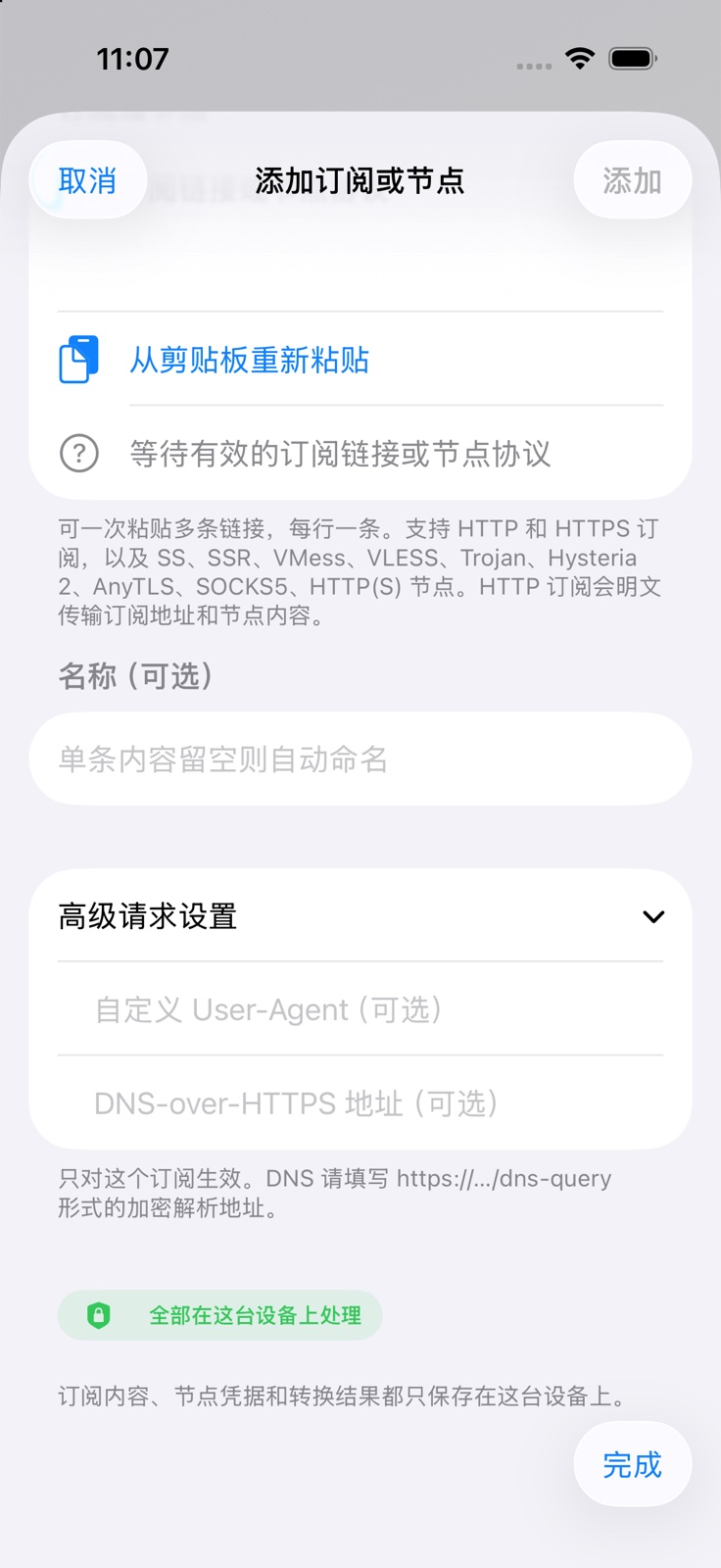
展开高级选项,填写 User-Agent 或订阅 DNS。
塔台 1.0.8 · iOS 模拟器真实界面 · 演示数据点击图片查看原尺寸
- 打开高级请求设置
- 按服务商要求填写
- 保存并刷新验证
发现说明与界面不一致? 告诉我们 ↗