 塔台
塔台TOWER HANDBOOK
DNS 与网络
这些设置写入客户端配置,按规则方案分别保存。
进入当前方案的网络设置
规则 → 点方案进入规则定制 →「编辑」→「DNS 与网络」。修改只影响当前方案的生成结果,不修改订阅地址或上游文件。可点「填入塔台默认值」作为起点,再保存并重新导出。
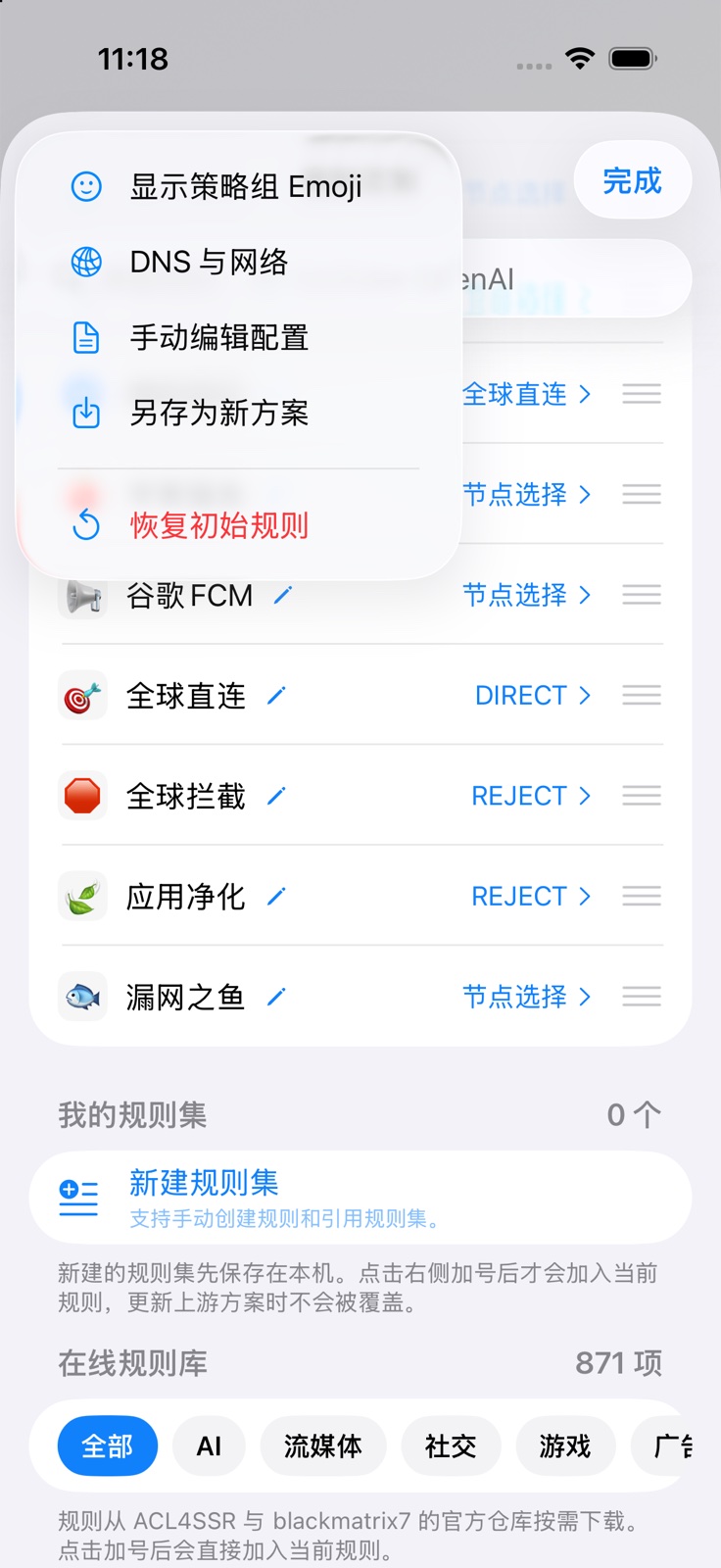
规则定制 → 编辑 → DNS 与网络。
塔台 1.0.8 · iOS 模拟器真实界面 · 演示数据点击图片查看原尺寸
- 规则定制 → 编辑
- 打开 DNS 与网络
- 保存后重新导出
三种 DNS 保护模式
「跟随方案」只沿用方案 DNS,不额外启用 Fake-IP 或 DNS 接管。「标准保护」按客户端能力使用加密 DNS、Fake-IP、节点域名专用解析和 no-resolve。「严格保护」再在支持的客户端中接管传统 DNS、启用严格路由。
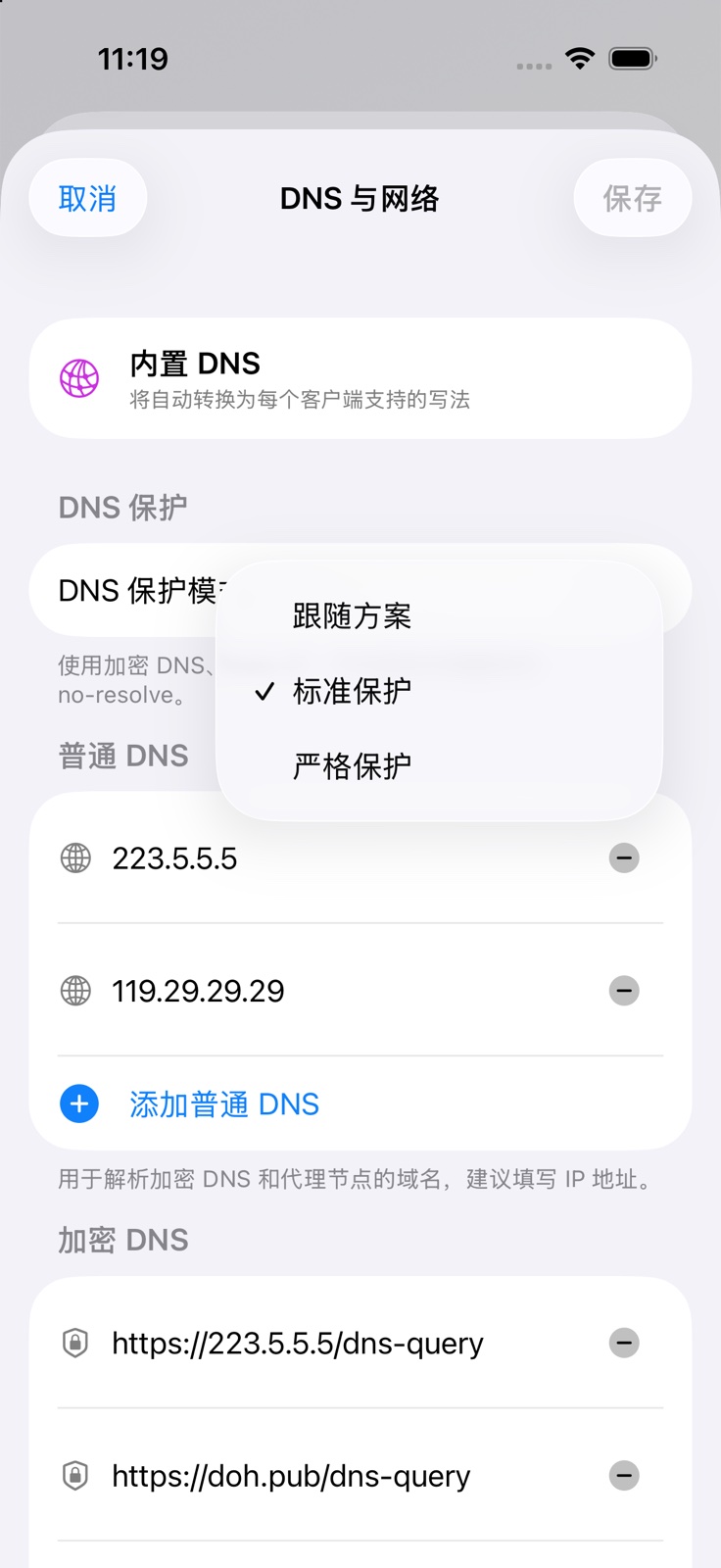
DNS 保护模式提供跟随方案、标准保护和严格保护。
塔台 1.0.8 · iOS 模拟器真实界面 · 演示数据点击图片查看原尺寸
- 跟随方案:保留原设置
- 标准保护:增加保护配置
- 严格保护:进一步接管
普通 DNS 与加密 DNS
普通 DNS 用于解析加密 DNS 服务或代理节点域名,建议填 IP。加密 DNS 可填写 HTTPS、TLS、QUIC 地址,保存时检查。每行一个服务器,通过添加或移除按钮维护;目标不支持的能力会按生成器处理。
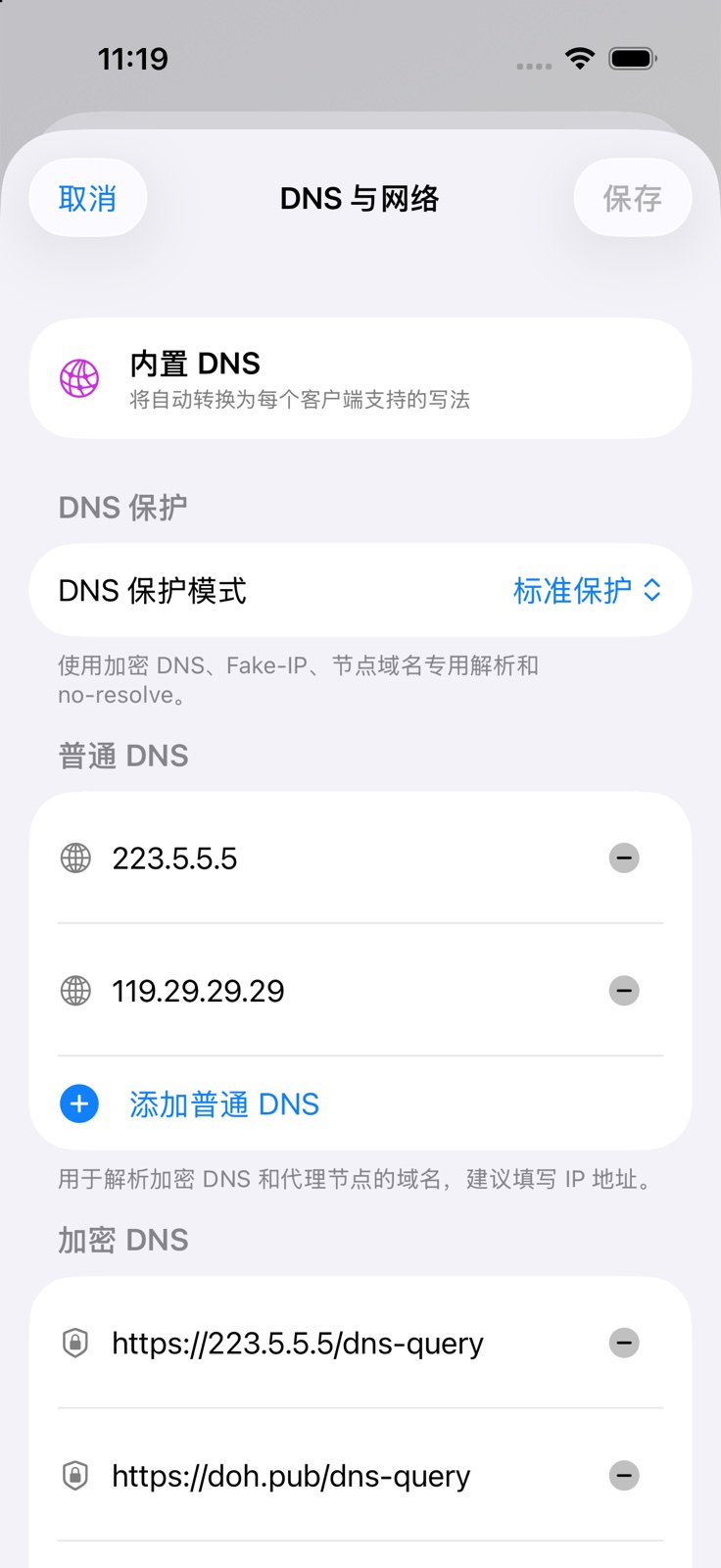
普通 DNS 和加密 DNS 分别管理,点击加号新增条目。
塔台 1.0.8 · iOS 模拟器真实界面 · 演示数据点击图片查看原尺寸
- 填写普通 DNS
- 填写加密 DNS 地址
- 保存并在客户端验证
IPv6 与延迟测试服务
IPv6 开关决定方案生成的 IPv6 设置。延迟测试服务可选择常用预设或自定义 HTTP/HTTPS 地址,供生成配置中的策略组测速使用。它与塔台地图的 ICMP/TCP 测速不是同一个测试。
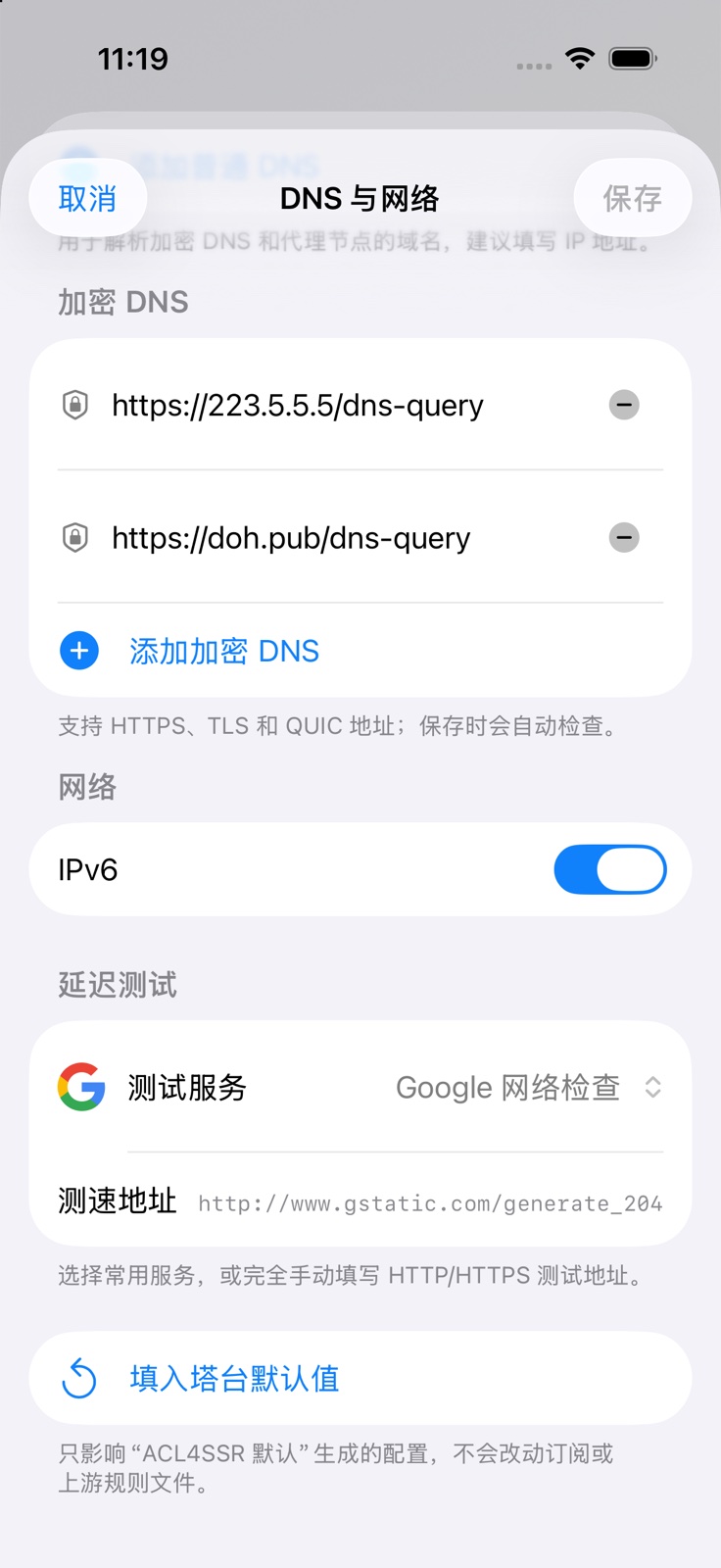
向下滚动可设置 IPv6、延迟测试服务和测试地址。
塔台 1.0.8 · iOS 模拟器真实界面 · 演示数据点击图片查看原尺寸
- 按网络情况设置 IPv6
- 选择测试服务或自定义
- 导入后检查策略组测试
发现说明与界面不一致? 告诉我们 ↗